添加 ZiAI 并切换
本页是 CC-Switch 接入 ZiAI 的核心操作页。ZiAI 不在 CC-Switch 的内置预设列表中, 因此需要走「自定义」路径手动填写配置 —— 下面给出可直接粘贴的完整配置。
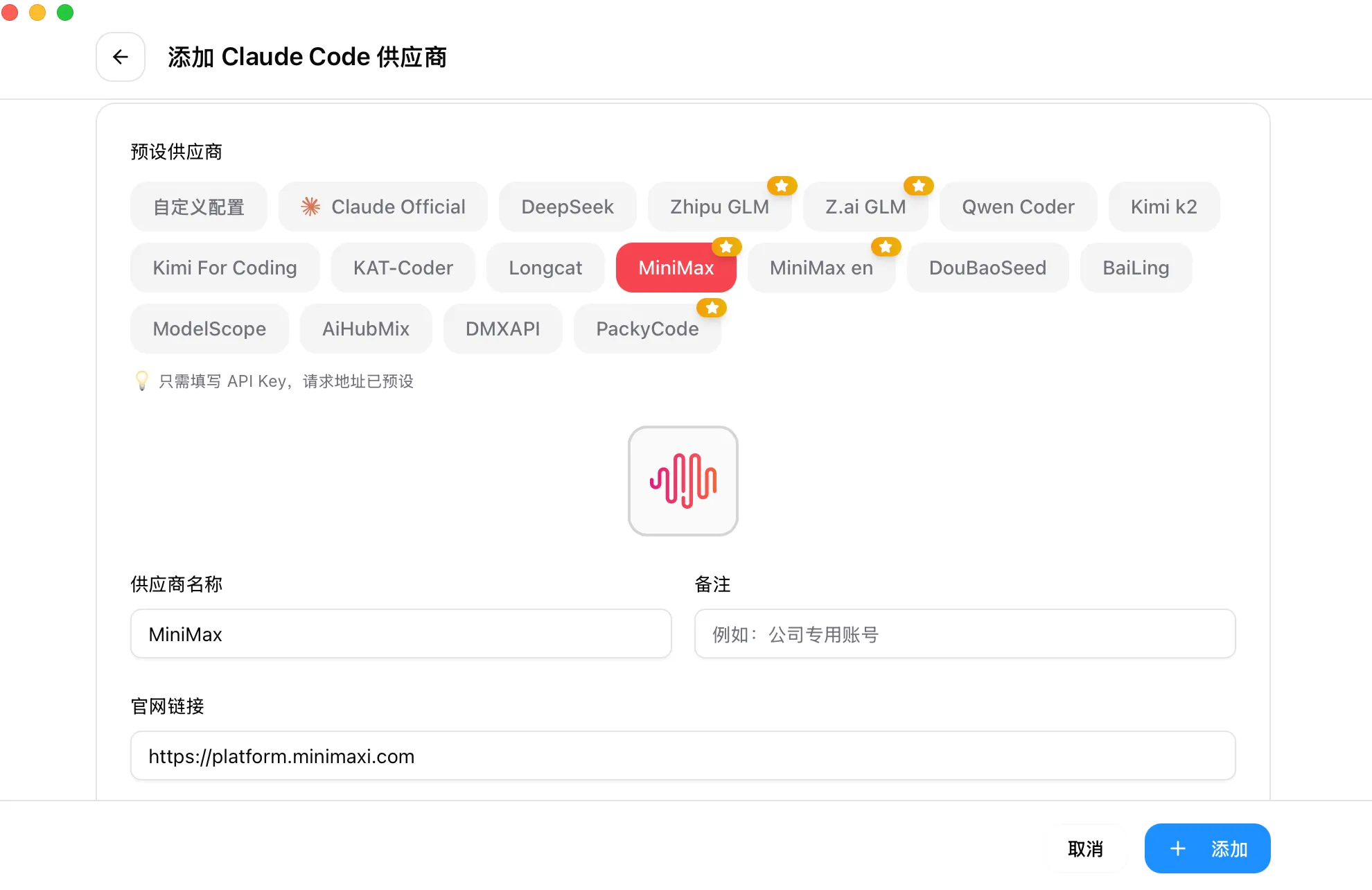
图片来源:CC-Switch 官方仓库(MIT 许可)
第一步:选对 Tab
Section titled “第一步:选对 Tab”点击右上角 + 打开添加供应商面板,有两个 Tab:
| Tab | 适用情况 |
|---|---|
| 应用专属供应商 | 只给某一个应用用(例如只想给 Claude Code 接 ZiAI)。新手推荐从这里开始 |
| 统一供应商 | 一份配置同时同步到 Claude Code / Codex / Gemini,适合中转站这类多协议服务 |
第二步:添加供应商
Section titled “第二步:添加供应商”-
在左侧应用切换器选择 Claude Code 或 Codex
-
点击右上角 +,在「预设」下拉框中选择 自定义
-
填写名称,例如
ZiAI -
按下面对应场景粘贴 JSON / TOML 配置
-
填写 API Key:
sk-xxxxxxxxxxxxxxxxxxxxxxxxxxxxxxxx -
点击模型输入框旁的 获取模型(下载图标)自动拉取模型列表
CC-Switch 会用你填的密钥调用 ZiAI 的
/v1/models端点。 ZiAI 支持该端点,因此这里通常能直接列出全部可用模型,无需手打 ID。若报错:401/403 说明密钥错;404/405 说明端点填错(检查
/v1);超时则稍后重试或手动填写模型 ID。 -
点击「添加」保存
场景 A:给 Claude Code 接 ZiAI
Section titled “场景 A:给 Claude Code 接 ZiAI”{ "env": { "ANTHROPIC_AUTH_TOKEN": "sk-xxxxxxxxxxxxxxxxxxxxxxxxxxxxxxxx", "ANTHROPIC_BASE_URL": "https://api.ziai.lol", "ANTHROPIC_MODEL": "你的模型ID" }}| 字段 | 必填 | 填什么 |
|---|---|---|
ANTHROPIC_AUTH_TOKEN |
是 | ZiAI 密钥。发出 Authorization: Bearer 头,网关认这个 |
ANTHROPIC_API_KEY |
二选一 | 发出 x-api-key 头。ZiAI 也接受,但接中转站统一推荐用 AUTH_TOKEN |
ANTHROPIC_BASE_URL |
是 | 站点根域名,不带 /v1 |
ANTHROPIC_MODEL |
否 | 默认模型 ID;不填则由 Claude Code 的角色映射决定 |
CC-Switch 实际写入的是 ~/.claude/settings.json 的 env 块,内容与上面等价:
{ "env": { "ANTHROPIC_AUTH_TOKEN": "sk-xxxxxxxxxxxxxxxxxxxxxxxxxxxxxxxx", "ANTHROPIC_BASE_URL": "https://api.ziai.lol", "ANTHROPIC_MODEL": "你的模型ID" }}想看 CC-Switch 到底改了什么,直接打开这个文件对照即可。 手动配置(不用 CC-Switch)的完整步骤见接入 Claude Code。
API 格式(高级选项)
Section titled “API 格式(高级选项)”编辑 Claude 供应商时,高级选项里有 API 格式 下拉框:
| 格式 | 什么时候选 |
|---|---|
| Anthropic Messages(默认) | ✅ ZiAI 选这个 —— ZiAI 原生提供 /v1/messages |
| OpenAI Chat Completions | 仅当供应商只有 Chat 端点时选,需开启代理接管做转换 |
| OpenAI Responses API | 仅当供应商只有 Responses 端点时选,需开启代理接管做转换 |
ZiAI 原生支持 Anthropic Messages,保持默认即可,不需要开代理。
Claude 快捷开关
Section titled “Claude 快捷开关”JSON 编辑器上方有一组快捷开关,勾选后会实时写入 JSON。对接中转站时最可能用到最后一个:
| 开关 | 效果 | 写入的配置 |
|---|---|---|
| 隐藏署名 | 清除提交 / PR 的署名元数据 | attribution: {commit: "", pr: ""} |
| 启用 Teammates | 启用 Agent 团队功能 | env.CLAUDE_CODE_EXPERIMENTAL_AGENT_TEAMS = "1" |
| 启用工具搜索 | 启用工具搜索 | env.ENABLE_TOOL_SEARCH = "true" |
| 最大强度思考 | effort 设为 max | env.CLAUDE_CODE_EFFORT_LEVEL = "max" |
| 禁用自动更新 | 阻止 Claude Code 自动更新 | env.DISABLE_AUTOUPDATER = "1" |
| 禁用 Artifact 工具 | 把 Artifact 工具从请求的 tools 数组中排除 |
env.CLAUDE_CODE_DISABLE_ARTIFACT = "1" |
场景 B:给 Codex 接 ZiAI
Section titled “场景 B:给 Codex 接 ZiAI”Codex 的配置由 CC-Switch 生成到两个文件:~/.codex/auth.json(密钥)与 ~/.codex/config.toml(端点与模型)。
model = "你的模型ID"model_provider = "custom"model_reasoning_effort = "high"disable_response_storage = true
[model_providers.custom]name = "custom"base_url = "https://api.ziai.lol/v1"wire_api = "responses"requires_openai_auth = true| 字段 | 填什么 |
|---|---|
model_provider |
必须与 [model_providers.xxx] 的 xxx 一致 |
base_url |
带 /v1(与 Claude 相反) |
wire_api |
只能是 responses,chat 已从 Codex 移除 |
disable_response_storage |
中转站建议 true,避免依赖响应存储 |
model_reasoning_effort |
low / medium / high,按模型支持情况选 |
~/.codex/auth.json:
{ "OPENAI_API_KEY": "sk-xxxxxxxxxxxxxxxxxxxxxxxxxxxxxxxx"}在 Codex 的「自定义」供应商表单中:
- 端点地址:
https://api.ziai.lol/v1 - API Key:你的 ZiAI 密钥
- 模型:点「获取模型」自动拉取,或手填模型 ID
- 需要本地路由映射:见下方说明
CC-Switch 会自动生成上面那份 config.toml 与 auth.json,不需要你手写。
Codex 的「上游格式」怎么选
Section titled “Codex 的「上游格式」怎么选”这是 Codex 接入 ZiAI 唯一的判断点:
| ZiAI 的实际情况 | 「需要本地路由映射」 | 说明 |
|---|---|---|
目标模型支持 /v1/responses |
关闭 | Codex 直连 ZiAI,最简单、延迟最低。用这条命令可验证 |
目标模型只有 /v1/chat/completions |
打开 | CC-Switch 本地代理把 Responses 请求转成 Chat,再把流式响应转回来 |
| 模型名不是 GPT 系列 | 打开 | Codex 原生只认 GPT 系列模型名,需要映射 |
打开本地路由映射后:
-
必须先开启本地路由服务并启用 Codex 接管,否则转换不生效(见进阶:本地代理)
-
填写「模型映射」表
字段 说明 模型 ID ZiAI 上的真实模型名,从 /v1/models复制显示名称 可选,在 Codex 的 /model命令中显示上下文窗口 可选,模型的上下文长度 这张表会生成 Codex 的
model_catalog_json,是/model列表的唯一来源。 -
修改映射表后重启 Codex
model_catalog_json只在 Codex 启动时加载,不重启看不到新模型。 -
使用过程中保持本地路由开启
关掉代理会立刻导致请求失败。
「完整 URL 模式」这个开关
Section titled “「完整 URL 模式」这个开关”第三步:启用与切换
Section titled “第三步:启用与切换”-
主界面启用:在供应商卡片上点击「启用」按钮
CC-Switch 更新配置文件 → 卡片变为「当前启用」(蓝色边框)。 代理模式下实际使用的供应商显示绿色边框。
-
或托盘快速切换:右键系统托盘的 CC-Switch 图标 → 悬停到
Claude或Codex子菜单 → 点击目标供应商名子菜单标题会显示当前激活的供应商与用量摘要,无需展开即可确认。
-
等待生效
应用 生效方式 Claude Code 即时生效,支持热重载,无需重启 Codex 需重启终端(关闭并重开终端窗口)
第四步:验证
Section titled “第四步:验证”# 确认环境变量已生效echo $ANTHROPIC_BASE_URL # macOS / Linux / Git Bashecho $env:ANTHROPIC_BASE_URL # Windows PowerShell
# 启动并确认能对话claude进入后可用 /status 查看当前接入点,用 /model 切换模型。
发一句「你好」能收到回复即成功。
codex --versioncodex # 交互式启动或非交互式跑一个端到端任务:
codex exec "输出当前目录的文件列表"进入后用 /model 确认模型列表包含你在映射表里填的模型。
| 需求 | 做法 |
|---|---|
| 切回官方登录 | 添加一个「官方」预设供应商,切换过去后执行一遍 Log out / Log in 流程 |
| 恢复到之前的配置 | ~/.cc-switch/backups/ 自动保留最近 10 份备份 |
| 导出 / 导入全部配置 | 设置 → 高级 → 数据管理,导出为 cc-switch-export-{时间戳}.sql |
| 换机迁移 | 直接打包整个 ~/.cc-switch/ 目录 |
| 卸载 CC-Switch | 不影响 CLI 继续使用 —— 设计原则是最小侵入,配置文件保持最后启用的状态 |
切换失败怎么办
Section titled “切换失败怎么办”| 现象 | 原因 | 解决 |
|---|---|---|
| 切换报错、文件未更新 | 配置文件被占用 | 关闭正在运行的 Claude Code / Codex,再切换 |
| 提示权限不足 | 配置目录无写权限 | 检查 ~/.claude、~/.codex 的权限 |
| 保存失败 | 自定义 JSON 格式错误 | 编辑供应商,检查括号与引号 |
| 切换成功但 CLI 仍用旧供应商 | Codex 未重启终端 | 关闭终端重开;Claude Code 一般即时生效 |
| Codex 报 401 Missing API key | CC-Switch 版本低于 v3.20.1 | 升级到 v3.20.1 及以上后重新切换 |
两个容易搞混的预设
Section titled “两个容易搞混的预设”- 进阶:本地代理、统一供应商与用量统计
- 不用 CC-Switch?手动配置见 Claude Code 与 Codex
- 出问题查常见报错速查